

L’essentiel à retenir :
- Le scolinfo site officiel dépend de votre établissement : on part toujours de l’URL fournie par l’école, pas d’un lien trouvé au hasard.
- En cas de souci, la plupart des blocages se règlent vite : mauvais identifiant, mot de passe expiré, cache du navigateur, application à mettre à jour.
- Pour une première connexion réussie, gardez sous la main vos codes d’accès et vérifiez que vous utilisez le bon profil (parent, élève, personnel).
- Notes, absences, cahier de textes : si quelque chose « manque », c’est souvent un paramétrage établissement ou un droit d’accès différent.
- Sécurité : on évite les appareils partagés sans déconnexion et on adopte des habitudes simples compatibles avec le RGPD.
Vous cherchez à accéder au scolinfo site officiel et vous tombez sur dix liens différents, des pages qui ressemblent à des copies, ou un écran qui refuse votre mot de passe ? C’est plus fréquent qu’on ne l’imagine. Entre l’URL propre à chaque établissement, les profils (parent/élève) et les petits soucis côté navigateur ou application, la connexion peut vite agacer.
Ici, on remet tout en ordre : comment trouver le bon accès, se connecter sans se tromper, et quoi faire quand ça coince. Avec, au passage, quelques réflexes de sécurité simples qui évitent bien des ennuis.
Scolinfo : trouver le site officiel et éviter les faux liens
Avant toute connexion, le plus important est de partir du bon point d’entrée. Cela évite les erreurs… et limite les mauvaises surprises.
Reconnaître le bon lien : site officiel vs résultats de recherche
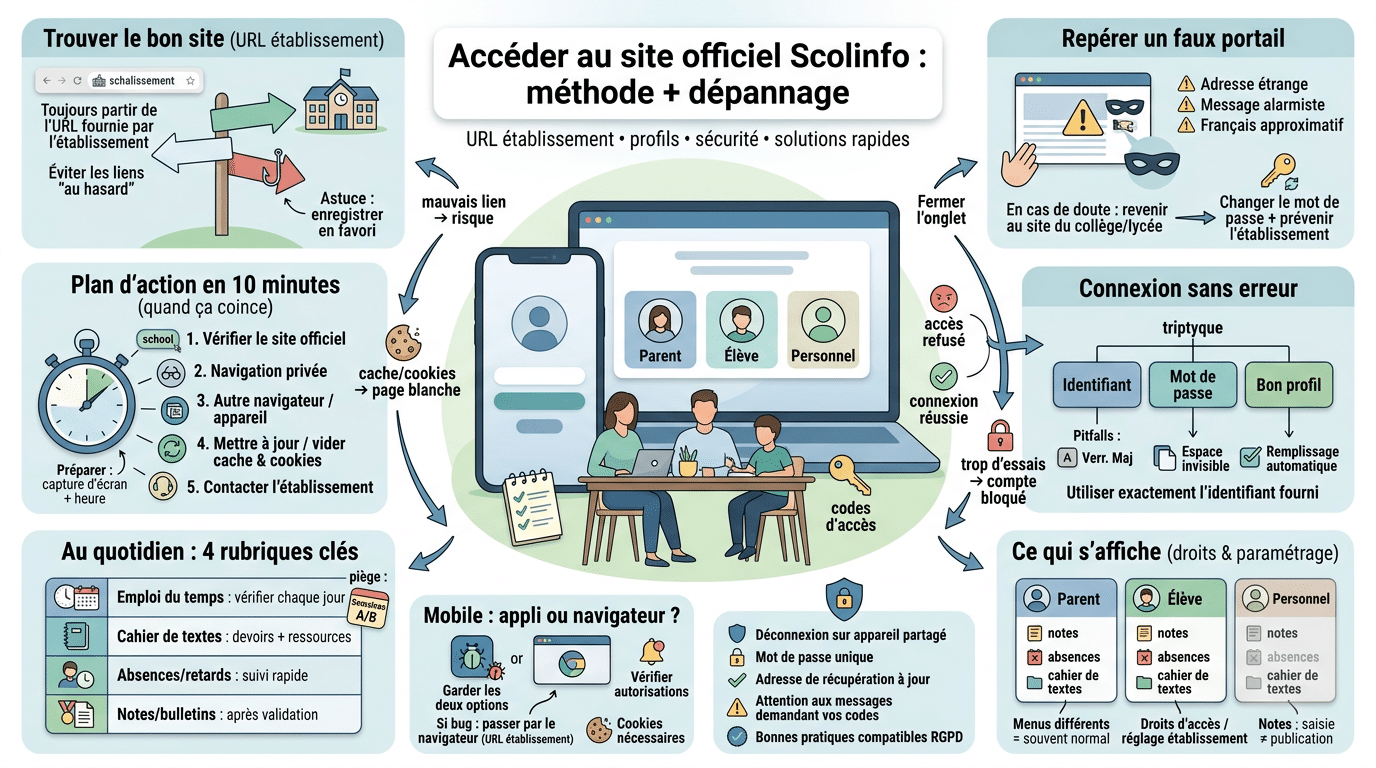
Quand on tape “Scolinfo” dans un moteur de recherche, on peut tomber sur des pages intermédiaires, des raccourcis non officiels ou des liens obsolètes. La règle la plus fiable reste la même : utilisez l’URL communiquée par l’établissement (courrier de rentrée, carnet de liaison numérique, courriel officiel).
Un indice utile : l’accès correct est souvent associé au nom du collège/lycée, ou intégré à une page “Espace familles”. Si vous vous demandez pourquoi il n’existe pas “un seul site pour tout le monde”, c’est parce que Scolinfo est généralement déployé par établissement, avec une configuration et une adresse propres.
Si vous hésitez entre deux liens très proches, ne tentez pas « au hasard ». Un faux portail peut chercher à récupérer vos identifiants. C’est rare, mais cela arrive.
Trouver l’URL établissement sans perdre 20 minutes
Le chemin le plus fiable passe par le site internet officiel de l’établissement. Cherchez une rubrique du type “ENT / Vie scolaire / Scolarité / Espace parents”, puis suivez le lien indiqué. Souvent, il figure aussi dans la signature des messages envoyés par la vie scolaire.
Autre piste très efficace : les documents remis pour la première connexion (fiche de codes d’accès). Ils mentionnent fréquemment un “lien de connexion” ou une “URL établissement”. Une fois trouvée, enregistrez-la en favori : c’est simple, et vous gagnerez du temps toute l’année.
Si vous êtes côté RH ou direction (cas fréquent dans certains établissements privés), pensez à centraliser ce lien sur l’intranet interne. Moins d’erreurs côté utilisateurs, c’est aussi moins de demandes au support.
Les signaux d’alerte d’un faux site (et quoi faire)
Un faux site peut parfois ressembler au vrai, surtout sur la page de connexion. Les fraudeurs copient souvent l’écran qui demande identifiant et mot de passe, car c’est là que l’information a le plus de valeur.
Soyez attentif à quelques signaux concrets : une adresse étrange (suite de chiffres ou de lettres sans rapport avec l’établissement), un message alarmiste (“compte suspendu”) alors qu’aucune communication n’a été faite, ou encore un français approximatif et un design incohérent.
Dans le doute, fermez l’onglet et repartez du site officiel du collège/lycée. Et si vous avez déjà saisi vos codes sur un site suspect, changez votre mot de passe dès que possible via la procédure officielle, puis prévenez l’établissement.
Connexion : étapes simples pour élèves, parents et équipes éducatives
Une fois la bonne porte trouvée, la connexion devient surtout une question de méthode. Avec quelques vérifications, on évite la majorité des blocages.
Se connecter pas à pas : identifiant, mot de passe et profil
La connexion repose presque toujours sur un triptyque : identifiant, mot de passe, et parfois un profil à sélectionner selon l’écran. L’identifiant peut être un code fourni par l’établissement ou une adresse électronique déclarée lors de l’inscription.
Un cas classique : un parent essaie avec son adresse personnelle, alors que l’établissement a créé un identifiant alphanumérique imprimé sur une fiche. Résultat immédiat : accès refusé. La solution est toute simple : utiliser exactement l’identifiant fourni au départ, sans l’adapter.
Dernier détail qui bloque plus souvent qu’on ne le croit : les espaces invisibles lors d’un copier-coller depuis un message. Un caractère en trop, et tout échoue.
Première connexion : activer son compte sans stress
La première connexion est souvent celle où l’on sécurise définitivement l’accès. Dans certains établissements, le mot de passe initial doit être modifié immédiatement. C’est normal : cela limite les risques si la fiche papier a été vue par d’autres personnes.
Gardez vos codes d’accès à portée de main et préparez un nouveau mot de passe solide, mais facile à retenir. Évitez les formules prévisibles (prénom + chiffres, clavier simple). Une courte phrase mémorisable, avec quelques chiffres, fonctionne très bien.
Si plusieurs enfants sont scolarisés dans le même établissement, demandez si un compte parent unique peut regrouper plusieurs élèves. Selon le paramétrage local, c’est parfois possible, parfois non.
Parents vs élèves vs personnels : pourquoi ça ne s’affiche pas pareil
Vous ouvrez Scolinfo et vous ne voyez pas les mêmes menus qu’un autre parent ? Ce n’est pas forcément un bug. Les droits d’accès varient selon le rôle (élève, parent, enseignant, vie scolaire), l’âge de l’élève, ou des choix internes comme le masquage temporaire de certaines notes avant validation.
C’est logique : un outil scolaire applique des règles d’accès pour que chacun voie ce dont il a besoin. Un enseignant peut, par exemple, avoir une rubrique “cahier de textes” plus complète, tandis que côté parent l’affichage est partiel à certaines périodes.
Si une rubrique vous semble vraiment absente, la cause est souvent un droit différent ou un réglage établissement. Avant de conclure à une panne, vérifiez le profil utilisé et, si besoin, demandez confirmation à l’établissement.
Ce que nous pouvons faire sur Scolinfo au quotidien : notes, absences et cahier de textes
Une fois connecté au scolinfo site officiel, l’intérêt est de gagner du temps au quotidien. Quelques repères suffisent pour s’y retrouver sans stress.
Cahier de textes : devoirs, ressources et suivi réel
Le cahier de textes sert généralement à suivre les devoirs et, parfois, des ressources déposées par les enseignants (consignes, documents). Pour beaucoup de familles, c’est un point d’appui concret pour garder le cap sur la semaine.
Pensez à vérifier la date du cours concerné : certains contenus sont publiés après coup pour préciser une consigne ou corriger une information. Cela limite les « je croyais que c’était pour demain » sans dramatiser.
Si rien ne remonte pendant plusieurs jours dans une matière, ce n’est pas automatiquement inquiétant. Les usages varient selon les enseignants, et l’affichage dépend aussi du paramétrage local.
Le cahier de textes numérique est un espace où l’équipe pédagogique peut publier devoirs et contenus liés aux cours ; selon l’établissement, il remplace totalement ou partiellement le cahier papier.
Emploi du temps : lire les changements sans se tromper
L’emploi du temps dans Scolinfo permet souvent d’anticiper les remplacements et les modifications ponctuelles. Le piège classique, ce sont les semaines A/B, les rotations d’options ou les alternances : on lit “tous les mardis”, alors que c’est “un mardi sur deux”.
La bonne routine tient en deux temps : une vue hebdomadaire pour comprendre le rythme global, puis une vérification quotidienne pour repérer les changements récents. Si votre enfant prend les transports tôt le matin, cette habitude évite des déplacements inutiles.
Dans certains établissements, l’emploi du temps est synchronisé avec d’autres outils internes. Il peut alors y avoir un léger décalage lors de mises à jour importantes : ce n’est pas rare, et cela se résorbe généralement rapidement.
Absences et retards + notes et bulletins : comprendre ce qui remonte
Deux rubriques concentrent l’attention : absences et retards, puis notes et bulletins. Pour la vie scolaire, c’est aussi un outil de suivi et de traçabilité, avec une communication plus rapide en cas d’écart horaire.
Côté notes, gardez en tête qu’une évaluation saisie peut rester invisible tant qu’elle n’a pas été publiée selon la politique interne. Même logique pour certains bulletins, qui n’apparaissent qu’après validation globale (conseil, réunion dédiée, ou procédure interne).
Pour éviter les malentendus, si vous voyez une absence non justifiée alors qu’un justificatif a été envoyé, contactez la vie scolaire via le canal prévu. Multiplier les messages sur plusieurs supports ralentit souvent le traitement.
| Rubrique | À quoi ça sert | Délai habituel d’affichage | Cause fréquente si info manquante |
|---|---|---|---|
| Absences et retards | Suivi de la présence et des justificatifs | Rapide (souvent le jour même) | Justificatif non rattaché ou non traité |
| Notes | Suivi des évaluations | Variable selon la publication | Note saisie mais non publiée |
| Bulletins | Synthèse de la période | Après validation de l’établissement | Processus interne non terminé |
| Cahier de textes | Devoirs et ressources | Selon les habitudes des enseignants | Contenu publié tardivement |
Mot de passe oublié, compte bloqué, accès refusé : notre plan d’action en 10 minutes
Quand ça bloque, l’objectif est simple : aller vite, rester méthodique, et éviter de tout réinitialiser plusieurs fois. En général, quelques vérifications suffisent à débloquer la situation.
Mot de passe oublié : réinitialisation propre sans tourner en rond
Commencez par cliquer sur “mot de passe oublié” si l’option est disponible, puis suivez exactement la procédure proposée (courriel, code temporaire, etc.). Selon l’établissement, la réinitialisation passe par l’adresse électronique déclarée lors de la création du compte.
Ensuite, vérifiez deux points très concrets : le dossier indésirables, et le délai de réception. Parfois le message arrive en deux minutes, parfois en quinze. Évitez d’enchaîner dix demandes : certains systèmes finissent par bloquer temporairement les réinitialisations.
Si aucune option n’apparaît, la gestion est souvent faite par l’établissement. Dans ce cas, contactez la vie scolaire ou le support prévu avec votre identité et celle de l’élève : la réinitialisation sera déclenchée côté administration.
Compte bloqué : causes typiques et déblocage rapide
Un compte se bloque souvent après plusieurs tentatives incorrectes. C’est une mesure de sécurité normale : elle empêche quelqu’un de tester des centaines de mots de passe. Quand cela vous arrive, c’est frustrant, mais généralement temporaire.
Les causes les plus fréquentes sont simples : touche Verr. Maj activée, identifiant confondu (parent au lieu d’élève), espace ajouté par copier-coller, ou ancien mot de passe encore enregistré dans le navigateur. Une saisie automatique peut aussi vous piéger sans que vous vous en rendiez compte.
Le déblocage dépend des règles locales : parfois une attente de 15 à 30 minutes suffit, parfois une intervention est nécessaire. Essayez depuis un autre navigateur, sans remplissage automatique, avant de contacter l’établissement.
Accès refusé malgré bons codes : checklist minute par minute
Vous êtes certain de vos codes ? Faites une vérification rapide, dans cet ordre : assurez-vous d’être sur le site officiel de votre établissement, testez la navigation privée, puis essayez un autre navigateur ou un autre appareil si possible. Ensuite, mettez à jour navigateur ou application, et contrôlez la date et l’heure de l’appareil (une horloge fausse peut provoquer des erreurs).
Si le problème persiste, préparez les informations utiles avant de contacter le support : capture d’écran du message, heure de la tentative, type d’appareil. Ce sont des détails précieux pour diagnostiquer rapidement.
Avant toute demande au support, faites une tentative en navigation privée puis retentez sans remplissage automatique ; on élimine ainsi rapidement un cache corrompu et un mauvais mot de passe enregistré.
Application mobile, compatibilité et bugs : résoudre les pannes sans paniquer
L’application peut simplifier la vie… jusqu’au matin où elle refuse de s’ouvrir. Heureusement, la plupart des soucis se règlent avec quelques gestes simples.
Appli officielle ou navigateur : choisir selon situation
Sur mobile, deux options existent souvent : passer par l’application, ou utiliser le navigateur via l’URL de l’établissement. Le plus pratique est de garder les deux sous la main. Si l’application bug après une mise à jour, le navigateur dépanne immédiatement.
Pour éviter toute confusion, créez un favori vers le lien institutionnel dans Safari ou Chrome. Et si vous avez plusieurs enfants, renommez clairement vos favoris (par exemple : “Scolinfo Collège X”). Vous limiterez ainsi les erreurs et les mauvais liens.
Faut-il absolument installer l’application ? Non. Beaucoup de familles gèrent très bien via le web mobile, surtout pour consulter rapidement l’emploi du temps et les absences.
Compatibilité : mises à jour, cache, cookies et permissions
Les pannes viennent souvent moins du service que du couple appareil/navigateur. Une version trop ancienne peut mal gérer l’écran de connexion, et certains réglages de confidentialité peuvent empêcher l’ouverture de session.
Commencez par mettre à jour le navigateur ou l’application. Si le problème persiste, videz le cache et les cookies (au moins pour le site concerné), puis vérifiez que les cookies nécessaires ne sont pas bloqués. Enfin, si vous utilisez des extensions très strictes, désactivez-les temporairement le temps de vous connecter.
Redémarrer le téléphone peut sembler basique, mais cela aide parfois lorsque l’application tourne depuis plusieurs jours ou que la mémoire est saturée.
Bugs fréquents : page blanche, boucle de connexion, notifications absentes
Trois scénarios reviennent souvent. La page blanche est généralement liée à un cache corrompu : le vider résout la majorité des cas. La boucle de connexion (vous vous connectez, puis retour à l’écran d’accueil) est souvent due à des cookies refusés ou à une session expirée : essayez la navigation privée, puis réautorisez les cookies standards.
Pour les notifications absentes, vérifiez les autorisations de notification et les réglages d’économie d’énergie. Certains téléphones limitent fortement les applications en arrière-plan, ce qui retarde ou bloque les alertes.
Si l’établissement confirme une panne générale, inutile d’insister toutes les cinq minutes. Attendez la fenêtre annoncée et fiez-vous aux canaux officiels.
Un bug isolé touche souvent votre appareil ; une panne générale touche tout le monde et fait généralement l’objet d’une information officielle côté établissement.
Accéder au scolinfo site officiel en toute sécurité : confidentialité, droits d’accès et bonnes pratiques
Scolinfo contient des données scolaires et familiales : identité, évaluations, absences. Ce sont des informations sensibles, et il est normal que l’accès soit encadré. Le RGPD rappelle des principes simples : finalité claire, collecte minimale, durée de conservation limitée, et droits d’accès ou de correction auprès du responsable de traitement (souvent l’établissement).
De votre côté, vous avez aussi un rôle : protéger vos identifiants et éviter de partager le compte en dehors du cercle légitime. Les droits parent/élève peuvent différer, car les objectifs ne sont pas tout à fait les mêmes. Selon l’âge et la politique locale, certaines vues évoluent : ce n’est pas anormal si cela reste cohérent avec le règlement intérieur et l’information fournie aux familles.
Côté bonnes pratiques, inutile d’en faire trop : un mot de passe unique pour cet accès, pas de sauvegarde automatique sur un ordinateur partagé, et une déconnexion systématique après consultation. Pensez aussi à maintenir à jour l’adresse électronique de récupération, et méfiez-vous des messages qui demandent vos codes. Sur une tablette familiale, le plus sûr reste de créer des sessions séparées ou d’utiliser la navigation privée.
Nos 5 réflexes pour un accès fiable au scolinfo site officiel : gardez précieusement l’URL établissement en favori, vérifiez le bon profil avant de saisir vos codes, réinitialisez uniquement via la procédure officielle, déconnectez-vous sur tout appareil partagé, et faites les mises à jour régulièrement.
Foire aux questions
Où trouver rapidement le scolinfo site officiel de mon établissement ?
Passez par le site internet officiel du collège/lycée puis cherchez “Espace parents”, “Vie scolaire” ou “ENT”. Si vous avez reçu une fiche de codes de rentrée ou un courriel administratif, il contient généralement l’URL de l’établissement. Ajoutez-la ensuite en favori pour éviter les erreurs.
Je n’arrive pas à me connecter malgré mon identifiant et mon mot de passe corrects : que faire ?
Testez d’abord la navigation privée, puis essayez un autre navigateur ou un autre appareil sans remplissage automatique. Vérifiez aussi la touche Verr. Maj et les espaces ajoutés lors d’un copier-coller. Si le message persiste, faites une capture d’écran et notez l’heure de la tentative avant de contacter la vie scolaire ou le support.
Comment faire si j’ai perdu mes codes d’accès lors d’une première connexion ?
Selon la configuration, utilisez l’option “mot de passe oublié” si elle existe, sinon contactez directement l’établissement. De nouveaux codes peuvent être générés après vérification de votre identité. Évitez de demander des identifiants via des groupes informels : c’est un vrai risque pour la confidentialité.
Pourquoi je ne vois pas certaines notes ou mon bulletin trimestriel ?
Le plus souvent, c’est une question de calendrier de publication. Une note peut être saisie mais non publiée, et un bulletin apparaît généralement après validation collective. Si le délai dépasse les dates annoncées par l’établissement, contactez le professeur principal ou l’administration via le canal prévu.
Mon compte est bloqué après plusieurs essais : combien de temps faut-il attendre ?
Certains systèmes se débloquent automatiquement après un court délai (souvent 15 à 30 minutes), d’autres nécessitent une action de l’administration. Attendez, puis réessayez une seule fois calmement. Si le blocage continue, contactez le support avec votre identité et le contexte.
L’application Scolinfo bugue ; dois-je désinstaller ?
Commencez par le plus simple : mise à jour de l’application, redémarrage du téléphone, puis nettoyage du cache si possible. En attendant, utilisez la version web via l’URL établissement : c’est souvent le dépannage le plus rapide. La désinstallation/réinstallation peut aider, mais mieux vaut vérifier d’abord que l’accès par navigateur fonctionne.
