

L’essentiel à retenir :
- Mon Lycée Connecté est un ENT qui centralise devoirs, cahier de textes, notes, absences et messagerie.
- La première connexion passe souvent par un identifiant + un code d’activation, puis la création d’un mot de passe.
- En cas de mot de passe oublié, la réinitialisation se fait via le portail ou l’établissement, selon les options.
- La plupart des bugs se règlent avec 5 réflexes : réseau, bon profil, navigateur à jour, cache, et assistance si besoin.
Entre les mots de passe perdus, les notifications qui n’arrivent plus et les services qui « tournent en rond », l’accès à l’ENT Mon Lycée Connecté peut vite devenir… pénible. Pourtant, quand tout fonctionne, c’est un vrai gain de temps pour suivre la scolarité au quotidien. L’objectif ici est simple : vous aider à utiliser Mon Lycée Connecté sans stress.
Nous allons donc clarifier l’activation du compte (compte élève ou compte parent), la connexion, la récupération d’accès, les fonctions clés (devoirs, notes, absences) et un dépannage express. Vous vous demandez par où commencer ? On déroule pas à pas, sans jargon inutile.
Mon Lycée Connecté : à quoi sert l’ENT et qui peut l’utiliser ?
Mon Lycée Connecté regroupe plusieurs services scolaires dans un seul espace. Pour bien s’y retrouver, il faut d’abord comprendre ce que fait l’ENT… et qui a le droit d’y accéder.
Comprendre simplement ce qu’est un ENT et son objectif au lycée
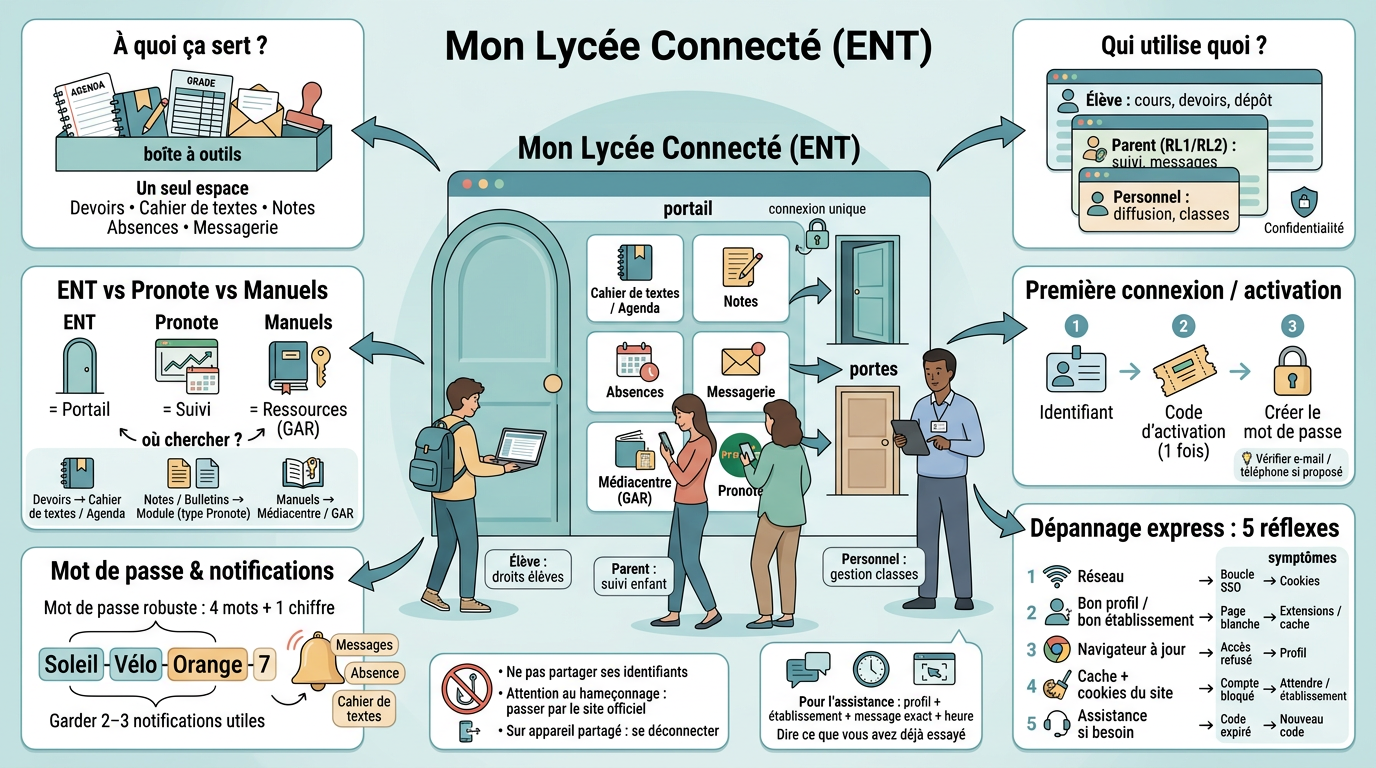
Un ENT, c’est un Espace Numérique de Travail : une plateforme en ligne qui centralise les outils utiles à la vie scolaire. Au lieu de jongler entre plusieurs sites, on passe par un point d’entrée unique pour consulter, échanger et récupérer des documents.
Concrètement, Mon Lycée Connecté permet de retrouver le cahier de textes, les devoirs à faire, parfois l’emploi du temps, ainsi que des ressources partagées par les enseignants. Côté familles, c’est aussi un moyen pratique de vérifier que tout roule… ou de réagir vite si quelque chose coince.
L’idée n’est pas de « surveiller », mais d’organiser. L’élève gagne en autonomie avec une vue claire sur ses tâches ; le parent suit sans multiplier les messages ; l’équipe éducative diffuse les informations au bon endroit. Et quand l’ENT est bien pris en main, la charge mentale baisse d’un cran.
Qui peut utiliser Mon Lycée Connecté (élèves, parents et personnels)
Mon Lycée Connecté s’adresse à plusieurs profils, avec des droits différents. C’est normal : chacun voit uniquement ce qui correspond à son rôle, ce qui protège aussi la confidentialité.
Les élèves disposent d’un compte élève pour accéder aux contenus pédagogiques (cours, devoirs) et aux services liés à leur scolarité. Selon la configuration du lycée, une messagerie interne peut aussi être disponible.
Les parents ou responsables légaux ont généralement un compte parent distinct. Il donne accès au suivi (absences, retards, notes selon les modules) et aux communications officielles. Dans beaucoup de situations, chaque responsable légal (RL1/RL2) possède ses propres identifiants, ce qui évite les comptes partagés.
Enfin, les enseignants, la vie scolaire et l’administration utilisent l’ENT pour publier des informations et gérer des échanges. Le niveau d’accès varie selon le rôle (professeur principal, CPE, secrétariat), afin que chacun dispose des outils nécessaires sans accès superflu.
Encadré définition : ENT, SSO et GAR en mots simples
Vous voyez l’idée : un seul portail, puis plusieurs « portes » vers différents services. Et, en principe, moins de mots de passe à retenir.
Distinguer les outils : ENT vs Pronote vs manuels numériques
On confond souvent tout, parce que tout est accessible depuis le même endroit. Pourtant, chaque outil a sa logique, et savoir les distinguer aide énormément quand une information semble « introuvable ».
L’ENT est le point d’entrée : il propose des tuiles ou des menus vers plusieurs services. Certains lycées y ajoutent des actualités internes et des documents administratifs (règlement intérieur, formulaires, consignes).
Pronote (souvent intégré) sert plutôt au suivi scolaire détaillé : notes, absences/retards, bulletins et parfois compétences. Les manuels numériques, eux, relèvent du contenu pédagogique fourni par un éditeur et accessible via des droits gérés par l’établissement.
Pour vous repérer rapidement :
| Besoin | Où chercher en priorité | Indice typique |
|---|---|---|
| Devoirs à faire | Cahier de textes / Agenda dans l’ENT | Mention « travail à faire » + pièces jointes |
| Notes et bulletins | Module intégré type Pronote | Onglets « Notes », « Bulletins », « Relevés » |
| Absences / retards | Vie scolaire via module dédié | Statuts « justifié / non justifié » |
| Manuels numériques | Ressources / GAR / Médiacentre | Accès éditeurs après authentification |
| Messages officiels | Messagerie ENT | Boîte de réception / envoyés |
Une même information peut parfois apparaître à deux endroits si le lycée a activé plusieurs modules. En cas de doute, cherchez d’abord dans le module de suivi (souvent Pronote) plutôt que sur la page d’accueil.
Créer, activer et sécuriser son compte (élève, parent, personnel)
Avant d’utiliser Mon Lycée Connecté au quotidien, il faut activer correctement son accès. La procédure dépend du profil et de la manière dont la région ou l’établissement a déployé l’ENT.
Activer son compte : identifiant initial, code d’activation et création du mot de passe
La première étape ressemble souvent à ceci : vous recevez un identifiant (ou une adresse) et un code d’activation remis par le lycée. Ce code ne sert qu’une fois et permet de vérifier que vous êtes bien la bonne personne.
Lors de cette première connexion, on vous demande généralement de confirmer certaines informations (profil élève/parent/personnel), puis de définir votre mot de passe. Si le système le propose, prenez le temps de vérifier qu’une adresse courriel ou un numéro de téléphone est bien renseigné : cela facilite beaucoup la récupération d’accès.
Si vous arrivez sur une page qui demande uniquement identifiant + mot de passe, sans option d’activation, pas de panique. Certains lycées créent des comptes déjà activés : un mot de passe temporaire ou une procédure locale est alors fournie.
Cas particulier : compte élève vs compte parent vs compte personnel
C’est un point qui bloque souvent les familles : l’élève et le parent n’ont pas forcément le même identifiant, ni le même parcours de connexion. Et, sur la durée, utiliser le compte de l’enfant sur le téléphone du parent finit presque toujours par poser problème.
Le compte élève donne accès aux espaces pédagogiques personnels : cours partagés, devoirs, parfois dépôt de fichiers et outils collaboratifs. Il doit rester sous le contrôle de l’élève, même si un accompagnement au départ est évidemment utile.
Le compte parent est associé au rôle de responsable légal. Selon la configuration, RL1 et RL2 disposent chacun d’identifiants distincts, ce qui évite les mélanges, notamment en cas de séparation ou de garde alternée. Le parent peut consulter et suivre, sans se retrouver à intervenir dans l’espace de travail de l’élève.
Le compte personnel (enseignant/administratif) suit une autre logique : droits étendus, accès aux classes, diffusion collective, documents internes parfois sensibles. Ici, la confidentialité professionnelle s’applique pleinement.
Mot de passe robuste + notifications utiles
Un bon mot de passe protège des données scolaires sensibles… mais doit rester simple à gérer au quotidien. L’objectif : être solide, sans devenir un casse-tête.
Si vous craignez d’oublier, un gestionnaire de mots de passe intégré à votre appareil peut aider. En revanche, évitez les mots de passe notés sur un papier visible : c’est plus courant qu’on ne le pense, et rarement une bonne idée.
Bonnes pratiques RGPD et sécurité au quotidien
Mon Lycée Connecté traite des données personnelles : identité, classe, évaluations, absences. Quelques réflexes simples, inspirés du RGPD, évitent la plupart des problèmes.
D’abord, ne partagez pas vos identifiants, même en famille. C’est tentant « pour aller plus vite », mais en cas d’erreur (message envoyé, justificatif déposé), il devient impossible de savoir qui a fait quoi.
Ensuite, restez vigilant face au hameçonnage (phishing). Un courriel alarmiste qui demande de « réactiver votre ENT en urgence » via un lien étrange doit vous mettre la puce à l’oreille : passez par le site officiel du lycée ou de la région, jamais par un lien douteux.
Enfin, attention aux appareils partagés (ordinateur familial, CDI). Déconnectez-vous systématiquement et évitez l’enregistrement automatique du mot de passe dans le navigateur si d’autres personnes utilisent l’appareil.
Se connecter à Mon Lycée Connecté sans stress : identifiants, réinitialisation et cas bloquants
Une connexion réussie dépend surtout du bon portail, du bon profil et, parfois, du bon établissement sélectionné. Autrement dit : le mot de passe n’est pas toujours le vrai coupable.
Connexion officielle : lien correct, choix du profil/établissement et SSO
Commencez toujours par le lien officiel communiqué par votre lycée ou votre région. Beaucoup de soucis viennent simplement d’un résultat de recherche qui renvoie vers un ancien portail, ou vers une page qui n’est pas celle de votre établissement.
Selon votre zone, vous devrez peut-être sélectionner l’établissement (ou l’académie/région) avant de saisir identifiant et mot de passe. Ensuite intervient le SSO : une fois authentifié, vous accédez aux services intégrés sans ressaisir vos identifiants à chaque clic.
Si plusieurs boutons sont proposés (« Élève », « Parent », « Personnel »), choisissez avec soin. Une simple erreur de profil peut entraîner un « accès refusé », même avec le bon mot de passe.
Mot de passe oublié : comment réinitialiser rapidement
En cliquant sur « mot de passe oublié », le système propose en général un lien par courriel ou un code par SMS, si ces coordonnées ont été enregistrées. La réinitialisation est souvent immédiate, même si certains portails imposent un délai après plusieurs tentatives.
Si aucune option courriel/SMS n’apparaît, c’est que vos informations ne sont pas renseignées ou que la fonction n’est pas disponible pour votre profil. Dans ce cas, seul l’établissement peut réinitialiser l’accès ou fournir un nouveau code d’activation. C’est plus lent, mais c’est aussi une protection contre les tentatives de prise de contrôle.
Après un changement de mot de passe, reconnectez-vous proprement : fermez les onglets ouverts et relancez une session. Une ancienne session peut provoquer une boucle et donner l’impression que le nouveau mot de passe ne fonctionne pas.
Cas bloquants fréquents : compte verrouillé, code expiré, boucle SSO
Certaines situations demandent plus qu’un simple essai de plus. Le cas le plus courant : le compte se verrouille après trop de tentatives. Selon la politique du portail, un temps d’attente peut s’appliquer ou une action d’un administrateur peut être nécessaire.
Autre classique : le code d’activation expiré. Il a une durée de validité, et un code distribué à la rentrée ne fonctionnera pas forcément plusieurs mois plus tard. Dans ce cas, la vie scolaire ou le référent numérique peut en générer un nouveau.
La boucle SSO est également fréquente : vous vous connectez… puis vous revenez à la page de connexion, encore et encore. Le plus souvent, cela vient de cookies bloqués, d’un réglage de confidentialité trop strict ou d’une extension qui filtre agressivement. Autoriser les cookies pour le domaine, ou désactiver temporairement les extensions, règle beaucoup de cas.
Exemples d’erreurs typiques et comment réagir calmement
La « page blanche » apparaît parfois après une mise à jour ou quand le cache est corrompu. Commencez par actualiser une fois, puis supprimez le cache et les cookies du site concerné, et relancez le navigateur.
« Accès refusé » peut signaler un mauvais profil, un mauvais établissement, ou des droits pas encore ouverts (fréquent en début d’année). Les nouveaux élèves sont souvent concernés pendant la période de création des comptes.
« Service indisponible » peut simplement indiquer une maintenance. Si possible, vérifiez les annonces sur la page d’accueil du portail, ou demandez à une autre famille si la panne est générale avant de tout réinitialiser.
Si l’erreur persiste, notez le message exact, l’heure et l’action qui a précédé le blocage. Ces trois informations font gagner un temps précieux à l’assistance.
Fonctionnalités clés pour le suivi scolaire : devoirs, cahier de textes, notes et absences
Une fois connecté, Mon Lycée Connecté devient un véritable tableau de bord. L’important est de savoir où cliquer, sans se perdre dans les menus.
Si vous préparez l’après-lycée, notre guide Parcoureo aide à explorer les métiers et construire une orientation cohérente.
Retrouver cahier de textes, devoirs, ressources et agenda
Le cœur de l’usage quotidien, c’est souvent le cahier de textes. On le trouve via une tuile du type « Cahier de textes » ou « Agenda », ou directement dans un module intégré à l’ENT.
Chaque journée indique ce qui a été fait en classe et ce qui reste à faire à la maison. Les pièces jointes peuvent inclure des PDF, des diaporamas, des liens ou des exercices. Un bon réflexe : ouvrir les documents dès qu’ils sont publiés, pour éviter la mauvaise surprise du fichier impossible à télécharger à 21 h.
L’agenda permet aussi d’anticiper les pics de charge. Regardez systématiquement deux horizons : demain, et la semaine suivante. Cela évite que les gros devoirs « surgissent » le dimanche soir, alors qu’ils étaient annoncés depuis plusieurs jours.
Si des ressources semblent manquer, vérifiez les filtres (classe, groupe, matière). Certains outils affichent par défaut un seul groupe, ce qui peut masquer une partie des contenus.
Suivi des notes, compétences, bulletins et absences/retards
Pour les notes, l’accès se fait soit via une rubrique « Notes » dans l’ENT, soit via un module intégré de type Pronote. Vous y verrez les évaluations, parfois des moyennes, et selon les réglages, une moyenne de classe ou des appréciations.
Le suivi par compétences peut apparaître sous forme de niveaux colorés plutôt que de notes chiffrées. Si aucune moyenne n’est affichée, inutile de tirer des conclusions hâtives : le plus efficace est de demander à l’enseignant comment lire la grille.
Les absences et retards sont généralement gérés par la vie scolaire, avec des statuts (justifié, non justifié, en attente de justificatif) et les créneaux concernés. Certains portails permettent de déposer un justificatif ; d’autres affichent seulement l’information, le justificatif passant par un autre canal.
| Information recherchée | Section fréquente | Exemple concret |
|---|---|---|
| Devoirs maison | Cahier de textes / Agenda | DM de maths pour vendredi + fichier |
| Contrôles annoncés | Agenda / Cahier de textes | Contrôle de SVT la semaine prochaine |
| Notes détaillées | Notes / Module intégré type Pronote | Note 14/20 + appréciation |
| Bulletin trimestriel | Bulletins / Relevés | PDF téléchargeable |
| Absence signalée | Vie scolaire / Absences | Absence lundi 8 h – 10 h non justifiée |
Gardez en tête que chaque lycée configure l’ENT à sa manière. Si vous ne retrouvez pas une rubrique là où vous l’attendez, l’établissement pourra vous indiquer quel module est utilisé chez eux.
Usages concrets selon profil : élève, parent et enseignant
Pour l’élève, l’enjeu est surtout l’organisation. Une routine simple fonctionne bien : repérer deux priorités dans l’agenda, puis préparer les documents (sac ou dossiers numériques) en conséquence. Moins d’oublis, moins de stress avant les cours.
Pour le parent, l’intérêt est d’identifier rapidement ce qui nécessite une action : absence signalée, message important, échéance qui approche. L’idée n’est pas de tout contrôler, mais de poser un cadre : « montre-moi comment tu t’organises pour jeudi », plutôt que « je vérifie tout ».
Pour les enseignants, la plateforme facilite une communication centralisée : partage de documents, rappels, informations aux groupes. Utilisée correctement, elle limite la dispersion des échanges et garde un historique clair.
Informations parfois dans un module intégré type Pronote
Beaucoup de familles cherchent au mauvais endroit parce qu’elles s’attendent à tout voir sur la page d’accueil. En pratique, le suivi détaillé se trouve souvent derrière une tuile dédiée, accessible après connexion via le SSO.
C’est aussi pour cela que certaines fonctionnalités semblent absentes tant que vous n’avez pas ouvert le bon module. Le portail est une entrée : le contenu vit derrière les outils activés localement.
Messagerie, documents et application mobile : communiquer et rester informés
Au-delà du suivi, l’ENT devient vraiment utile quand la communication est fluide : messages officiels, envoi de documents et notifications bien réglées, sans passer sa vie sur un ordinateur.
Messagerie ENT : règles et qui contacter pour quoi
La messagerie interne sert aux échanges liés à la scolarité. Selon les droits, vous pouvez contacter des enseignants, le professeur principal, la vie scolaire ou l’administration.
Côté parents, privilégiez des demandes factuelles : signaler une absence, demander un rendez-vous, clarifier une consigne. Pour les informations sensibles (santé, situation juridique), limitez les détails et suivez le canal que l’établissement vous indiquera.
Côté élèves, la règle d’or reste la même : respect et clarté. Un message par sujet, c’est plus lisible. Et envoyer à minuit en espérant une réponse au petit matin n’aide personne : les enseignants ont aussi des horaires.
En cas d’urgence le jour même, notamment pour une question de sécurité, l’appel téléphonique reste parfois le moyen le plus rapide. La messagerie n’est pas toujours suivie en continu.
Rédiger des messages efficaces : objet clair, contexte et pièces jointes
Un message bien rédigé fait gagner du temps à tout le monde. Pensez-le comme un courriel professionnel, en version simplifiée.
Commencez par un objet précis : « Absence du 12 mars – justificatif » plutôt que « Bonjour ». Donnez ensuite le contexte (classe, date, créneau) et ce que vous attendez : une confirmation, une prise en compte, un rendez-vous. Si vous joignez un document, nommez-le clairement, et vérifiez qu’il est lisible avant l’envoi.
Voici un mini modèle qui fonctionne très bien :
- Objet : [Motif] – [Nom] – [Date]
- Bonjour,
- Contexte en 2 phrases maximum
- Pièce jointe mentionnée si besoin
- Merci, cordialement
Simple, mais redoutablement efficace, surtout sur mobile.
Application mobile : installation, réglages et bonnes pratiques de données
De nombreuses régions proposent une application mobile pour accéder à l’ENT, y compris à Mon Lycée Connecté. L’installation se fait via la boutique d’applications, puis la connexion avec les mêmes identifiants que sur le portail web, en sélectionnant le bon profil.
Une fois l’application installée, prenez quelques minutes pour régler les notifications. Conservez uniquement celles qui ont une vraie valeur : nouveaux messages importants, absence signalée, publication du cahier de textes si l’élève a tendance à oublier. Trop d’alertes, et on finit par tout désactiver.
Côté données, attention aux pièces jointes : certaines synchronisations peuvent être lourdes. Préférez le Wi-Fi pour télécharger de gros fichiers. Et sur un téléphone partagé, activez le verrouillage d’écran pour éviter que des messages s’affichent au premier regard.
Notifications qui ne fonctionnent pas ou arrivent en double : correctifs rapides
Quand les notifications ne fonctionnent plus, le problème vient souvent des réglages du téléphone plutôt que de l’application. Vérifiez d’abord les autorisations système : notifications activées, économie de batterie qui ne bloque pas l’application, autorisation d’activité en arrière-plan.
Les doublons, eux, apparaissent fréquemment quand deux comptes (élève et parent) sont connectés sur le même appareil, ou quand un transfert par courriel duplique les alertes. Déconnectez le compte inutile, puis ajustez les préférences de notification dans l’application.
Si le souci persiste après une mise à jour du téléphone, une réinstallation propre peut régler le blocage. Assurez-vous simplement d’avoir vos identifiants avant de supprimer l’application.
Dépannage en 5 minutes : diagnostiquer et résoudre les bugs fréquents
Quand l’accès échoue, l’objectif est de retrouver une situation normale rapidement, sans appeler l’assistance au premier message d’erreur. Dans la majorité des cas, quelques vérifications suffisent.
Pour mieux comprendre comment analyser une panne (boucle SSO, page blanche, accès refusé), consultez notre guide sur le diagramme d’Ishikawa.
Checklist express : réseau → identifiants → navigateur → cache → appareil
Commencez par le plus simple : testez la connexion internet. Un passage rapide du Wi-Fi aux données mobiles permet de savoir si le réseau bloque l’accès.
Ensuite, vérifiez le bon portail et le bon profil (parent/élève/personnel), puis testez un autre navigateur à jour. Si le problème ressemble à une boucle ou à une page qui ne se charge pas correctement, supprimez le cache et les cookies du site concerné. Enfin, essayez un autre appareil : c’est le moyen le plus rapide d’isoler un souci local.
| Étape (5 min max) | Action précise | Résultat attendu |
|---|---|---|
| 1. Réseau | Tester un autre Wi-Fi ou un partage de connexion | Confirmer une panne locale de réseau |
| 2. Portail/profil | Vérifier établissement + profil Parent/Élève | Éviter un accès refusé |
| 3. Navigateur | Essayer un second navigateur récent | La page se charge correctement |
| 4. Cache/Cookies du site | Supprimer les données du site ENT uniquement | Corriger une boucle SSO |
| 5. Autre appareil | Se connecter depuis un smartphone ou un PC | Isoler un problème lié à l’appareil |
Après ces étapes, respirez : dans beaucoup de cas, ça repart. Et vous aurez déjà éliminé les causes les plus fréquentes.
Compatibilité navigateur, extensions, VPN/proxy et restrictions réseau
Sur certains ordinateurs (professionnels, ou très sécurisés), des restrictions peuvent bloquer des éléments nécessaires à l’authentification. Si vous utilisez un VPN ou un proxy, désactivez-le temporairement et réessayez : certains portails n’aiment pas les itinéraires réseau inhabituels.
Les extensions qui bloquent la publicité ou le pistage peuvent aussi empêcher le bon fonctionnement des cookies nécessaires au SSO. Un test en navigation privée permet souvent de trancher rapidement, car beaucoup d’extensions y sont désactivées.
Un autre point surprenant : l’heure et la date de l’appareil. Si elles sont incorrectes, les jetons de sécurité peuvent être refusés. Cela arrive plus souvent qu’on ne le croit, notamment après une longue période sans mise à jour.
Erreurs typiques : compte bloqué, boucle SSO, page blanche, intégration impossible
Un compte bloqué survient après trop de tentatives : respectez le délai indiqué et évitez d’insister, car certains systèmes prolongent le verrouillage. Si besoin, passez par la réinitialisation officielle, ou contactez l’établissement.
Pour une boucle SSO, la solution la plus efficace reste souvent la suppression des cookies du site, ou le test d’un autre navigateur. Dans certains cas, il faut aussi autoriser les cookies pour le domaine concerné.
La page blanche se traite généralement en désactivant les extensions, en testant la navigation privée, puis en redémarrant le navigateur (voire l’appareil). Et si un service intégré reste inaccessible, déconnectez-vous complètement, reconnectez-vous, puis cliquez directement sur la tuile du service après une session fraîche.
Si un message indique « non autorisé », il peut s’agir d’un délai d’ouverture des droits (changement de classe, nouvelle inscription). Dans ce cas, l’établissement est le bon interlocuteur : une synchronisation côté serveur règle souvent la situation.
Quand et comment contacter l’assistance efficacement : informations à fournir, captures, horaires et canaux
Parfois, il faut passer la main à l’assistance officielle : référent numérique, vie scolaire, secrétariat, ou support régional selon l’organisation. Utilisez le canal recommandé par le lycée ; les demandes envoyées au hasard sur des pages non officielles finissent rarement au bon endroit.
Pour gagner du temps, préparez quelques éléments : votre profil (parent/élève/personnel), le nom de l’établissement et la commune, le message d’erreur exact, l’heure, et l’appareil/navigateur utilisés. Une capture d’écran peut aider, à condition de ne pas exposer d’autres informations privées.
Précisez aussi ce que vous avez déjà tenté (changement de réseau, autre navigateur, suppression du cache, réinitialisation). Cela évite de refaire les mêmes étapes avec chaque interlocuteur et accélère la résolution, surtout en période de rentrée.
Pour aller plus loin : nos réflexes pour un usage serein toute l’année
Avec quelques habitudes simples, Mon Lycée Connecté devient un outil fluide plutôt qu’une source d’agacement régulier. Une sécurité de base, des messages clairs et une routine courte suffisent souvent à éviter 80 % des problèmes. L’essentiel, c’est d’accompagner progressivement l’élève vers l’autonomie numérique.
Besoin d’un plan concret dès demain ? Pendant deux semaines, faites simple : un passage rapide sur l’agenda, un coup d’œil aux messages, et une vérification des échéances à venir. Ensuite, vous ajustez selon votre rythme et les besoins réels.
Foire aux questions
Je n’arrive pas à me connecter : comment vérifier que j’utilise le bon portail ?
Passez toujours par le lien officiel donné par votre lycée ou votre région, et vérifiez que vous avez choisi le bon profil (parent, élève ou personnel) avant de saisir vos identifiants. Si l’écran propose aussi la sélection d’un établissement, recherchez-le précisément (nom complet + ville). En cas de doute, testez depuis un autre navigateur pour écarter un problème local.
Mot de passe oublié : pourquoi je ne vois pas l’option e-mail/SMS ?
Cela arrive lorsque vos coordonnées ne sont pas enregistrées dans le système, ou lorsque cette fonction n’est pas activée pour votre profil. Dans ce cas, seul l’établissement peut déclencher une réinitialisation ou fournir un nouveau code. Contactez la vie scolaire ou le secrétariat avec vos informations d’identité, en précisant qu’il s’agit d’une récupération d’accès ENT.
Peut-on avoir deux comptes parents séparés (RL1/RL2) ?
Oui, dans beaucoup de cas, chaque responsable légal dispose d’un compte parent distinct, ce qui évite le partage d’identifiants. Si vous n’avez qu’un seul accès alors que vous êtes deux responsables légaux, demandez à l’établissement la création ou la réactivation du second compte. Un justificatif peut être demandé selon les procédures internes.
Où trouver notes, absences et bulletins si je ne vois rien sur l’accueil ?
Souvent, ces informations passent par un module intégré accessible depuis une tuile dédiée (comme Pronote). Cliquez sur cette tuile après connexion via l’ENT (SSO), sans créer de nouvel identifiant externe sauf consigne expresse. Si tout reste vide, vérifiez que vous êtes sur le bon profil et le bon établissement, ou demandez si vos droits sont bien ouverts.
Pourquoi mes notifications arrivent-elles deux fois, ou plus du tout ?
Les doublons viennent fréquemment de deux sessions actives (sur plusieurs appareils), ou d’un mélange compte élève + compte parent sur le même téléphone. Déconnectez le compte inutile, revoyez les réglages dans l’application et coupez, si besoin, les alertes du navigateur web qui font double emploi. Si aucune notification n’arrive, vérifiez les autorisations système (batterie, arrière-plan) et testez une réinstallation propre.
Je change de lycée : dois-je garder le même accès ?
En général, votre profil sera rattaché au nouvel établissement, avec parfois une nouvelle procédure d’activation. N’essayez pas de « bricoler » les anciens droits : attendez la communication du nouvel identifiant/code ou la mise à jour côté portail. En période de mutation, un décalage de quelques jours avant l’accès complet aux services peut arriver.
